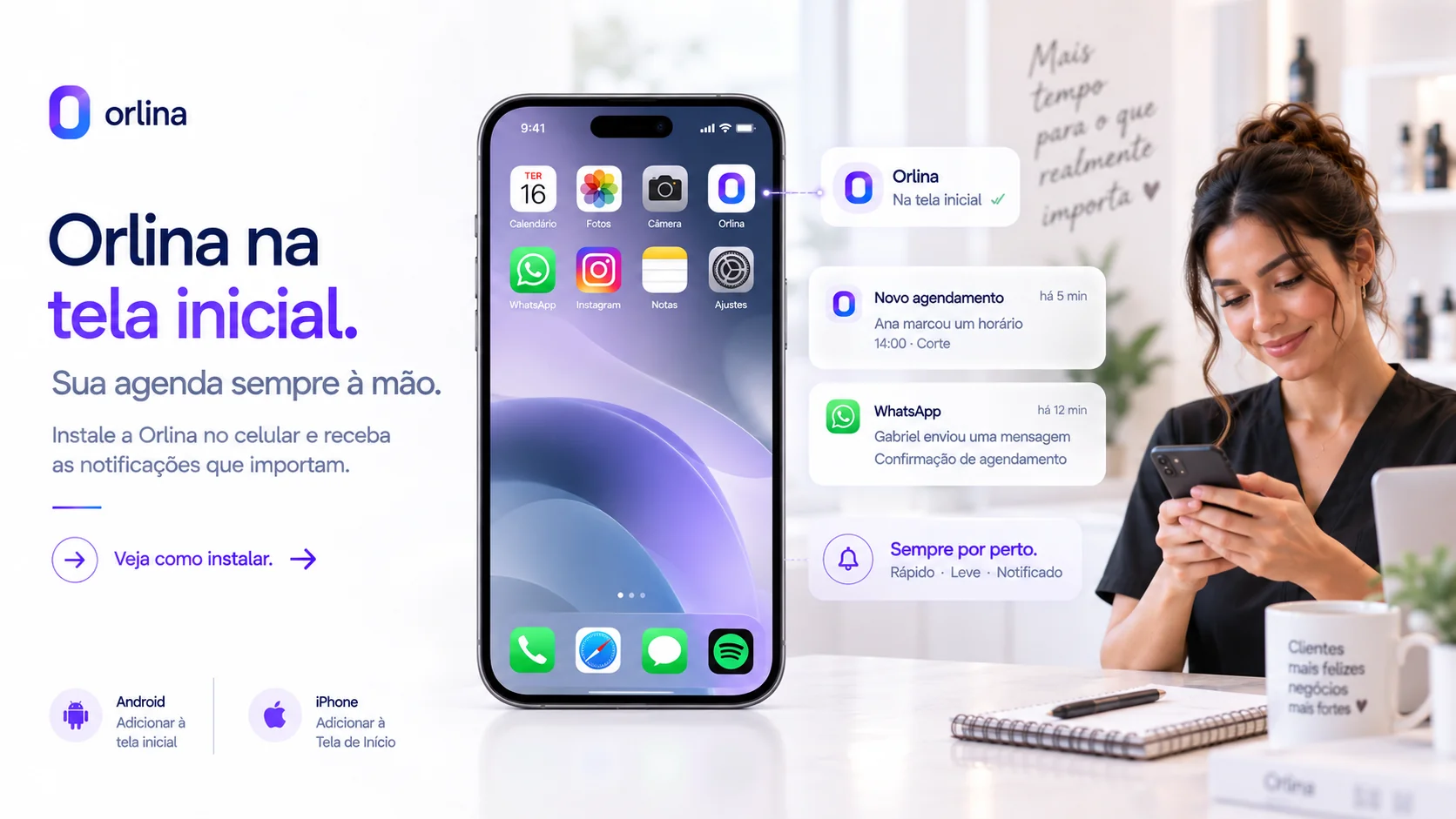
Para instalar a Orlina no seu celular, basta usar a função "Adicionar à tela de início" no seu navegador, seja o Chrome (Android) ou o Safari (iPhone). Isso cria um atalho que funciona como um aplicativo, garantindo acesso rápido à sua agenda. Após a instalação, ative as permissões de notificação no seu aparelho para receber alertas em tempo real sobre novos agendamentos e nunca perder um cliente.
Neste guia completo, vamos mergulhar no mundo dos PWAs (Progressive Web Apps) e mostrar como você pode ter a sua agenda sempre à mão, com um toque, funcionando como um aplicativo nativo, mas sem ocupar a memória do seu aparelho. Além disso, vamos desbravar o sistema de notificações da Orlina, garantindo que você nunca mais perca um agendamento.
O que é um PWA e por que ele é melhor que um app comum?
Antes de irmos para o passo a passo, é importante entender o que você está instalando. A Orlina utiliza a tecnologia PWA. Diferente dos aplicativos que você baixa na Play Store ou App Store, que podem ocupar centenas de megabytes (MB) e exigir atualizações constantes, o PWA é uma evolução do site.
Quando você adiciona a Orlina à tela inicial, o seu celular cria um atalho inteligente que carrega apenas o essencial. As principais vantagens são:
- Leveza Extrema: Enquanto um app de rede social ocupa 500MB, a Orlina na tela inicial ocupa quase nada de espaço. Isso é ideal para quem já está com o celular cheio de fotos e vídeos de trabalhos.
- Velocidade: O carregamento é otimizado. Ao clicar no ícone, o sistema abre instantaneamente, sem as barras de navegação do Chrome ou Safari que "roubam" espaço da tela.
- Experiência Imersiva: Você visualiza sua agenda em tela cheia, facilitando a leitura dos horários e o clique nos botões de "Novo Agendamento".
- Notificações em Tempo Real: No Android e, mais recentemente, no iOS (iPhone), o PWA permite que você receba alertas de novos agendamentos diretamente na central de notificações do aparelho.
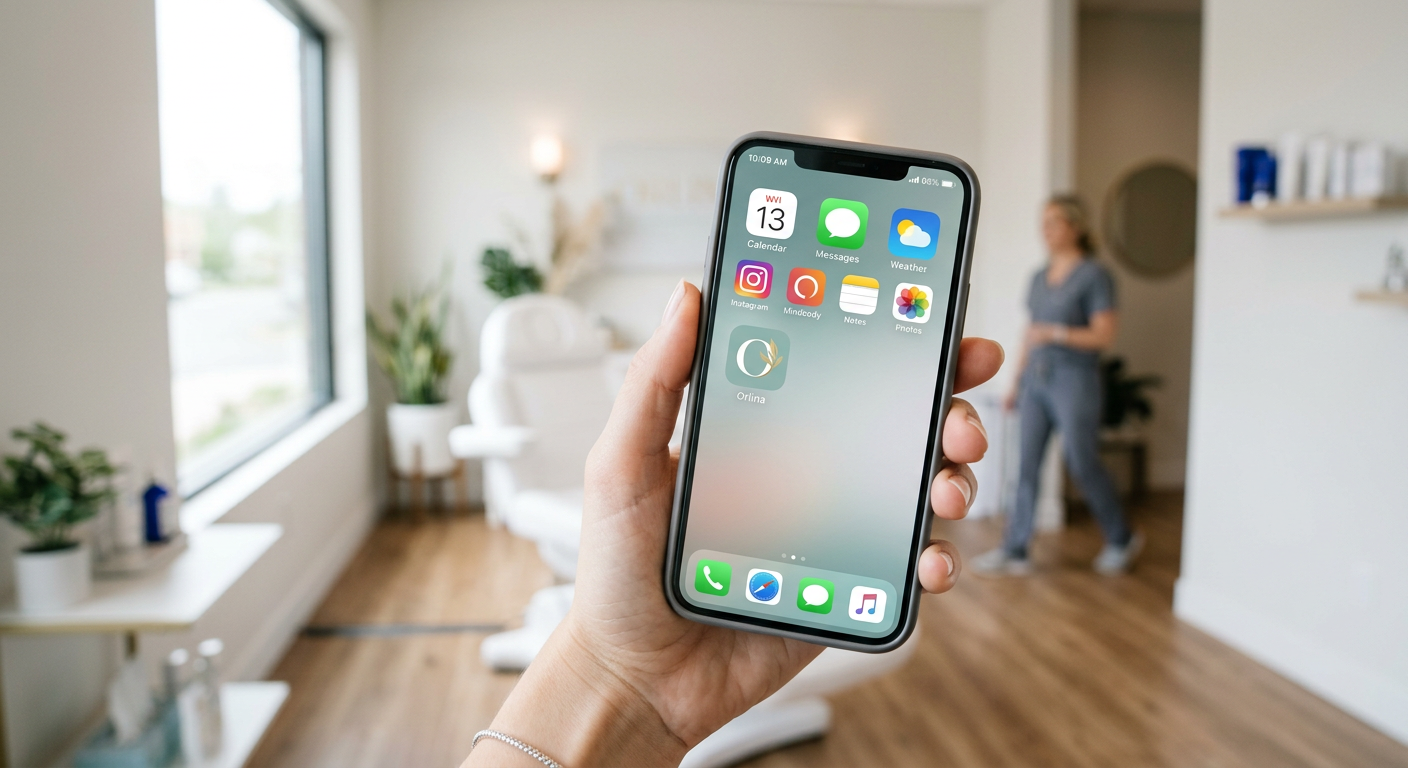
Como instalar a Orlina no Android (Google Chrome)
O processo no Android é extremamente simples e rápido. O Google Chrome é o navegador recomendado para garantir que todas as funcionalidades, incluindo as notificações push, trabalhem perfeitamente.
- Acesse sua conta: Abra o Chrome no seu celular e acesse o site da Orlina. Faça seu login normalmente.
- Abra o menu do navegador: No canto superior direito da tela, você verá três pontinhos verticais. Clique neles.
- Selecione "Instalar aplicativo": Procure pela opção que diz "Instalar aplicativo" ou "Adicionar à tela inicial".
- Confirme a instalação: Uma pequena janela aparecerá perguntando se você deseja instalar o app. Clique em "Instalar".
- Aguarde o atalho: Em poucos segundos, o ícone da Orlina aparecerá na sua lista de aplicativos e na sua tela principal.
Agora, sempre que precisar checar quem é o próximo cliente, basta tocar no ícone. Você notará que a barra de endereços do navegador desaparece, dando muito mais espaço para visualizar sua agenda no celular.
Como instalar a Orlina no iPhone (Safari)
Para os usuários de iPhone, o processo é ligeiramente diferente, mas igualmente simples. O sistema da Apple exige que você use o navegador nativo, o Safari, para realizar essa instalação.
- Abra o Safari: Vá até o navegador padrão do iPhone e acesse orlina.com.br.
- Faça o login: Entre na sua conta para cair direto na tela da agenda.
- Toque no botão de Compartilhar: Na barra inferior do Safari, há um ícone de um quadrado com uma seta para cima. Toque nele.
- Desça as opções: Role a tela para baixo até encontrar a opção "Adicionar à Tela de Início".
- Nomeie e Adicione: Você pode deixar o nome como "Orlina" e tocar em "Adicionar" no canto superior direito.
- Pronto: O ícone será criado instantaneamente.
Atenção especial para usuários de iPhone: De acordo com as diretrizes da Apple, para que um Web App possa enviar notificações push (aqueles balõezinhos que aparecem no topo da tela), é obrigatório que ele esteja instalado na tela inicial através deste processo. Se você usar apenas pelo navegador, o sistema da Apple bloqueia o envio de alertas.
O Poder das Notificações na Orlina
Ter a agenda no bolso é bom, mas ser avisado sempre que um novo cliente marca um horário é ainda melhor. A Orlina possui um ecossistema de notificações pensado para que o dono do negócio nunca seja pego de surpresa.
Existem dois tipos principais de notificações para o proprietário: as notificações do sistema (Push) e as notificações via WhatsApp.
1. Notificações do Sistema (App/Push)
Disponíveis em todos os planos, inclusive no Plano Free. Quando um cliente agenda pelo seu link público, o seu celular emite um alerta sonoro e visual, desde que o aplicativo esteja instalado e com as permissões de notificação ativadas nas configurações do aparelho.
2. Notificações via WhatsApp para o Dono
Esta é uma funcionalidade disponível a partir do Plano Pro. Sempre que alguém faz um agendamento, o sistema envia uma mensagem automática para o WhatsApp do dono informando o nome do cliente, o serviço e o horário escolhido.
Isso traz uma camada extra de segurança, pois mesmo que a sua internet esteja instável para receber notificações de apps, o WhatsApp costuma ser a primeira coisa que olhamos.
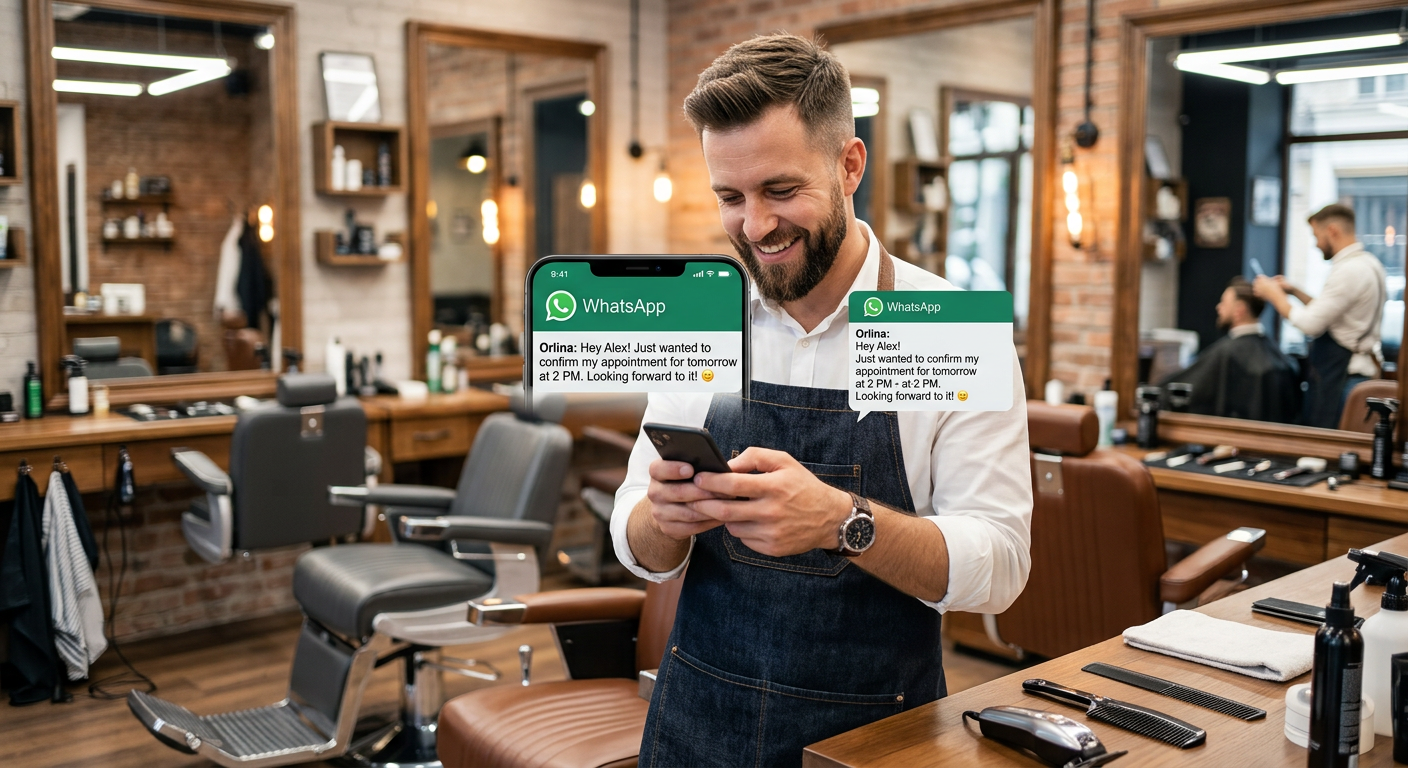
Como configurar um WhatsApp diferente para notificações
Muitos usuários da Orlina possuem um número de cadastro (usado para o login) e um número comercial diferente para o dia a dia. Você não precisa usar o mesmo número para ambos.
Para configurar onde você deseja receber os alertas de novos agendamentos:
- Acesse o menu lateral e vá em Configurações.
- Procure pela seção de notificações ou dados do negócio.
- Lá, você poderá definir o número de WhatsApp que receberá os alertas automáticos.
Lembrando que no Plano Pro, além de você receber notificações, o Gabriel, nossa inteligência artificial, passa a falar diretamente com os seus clientes, confirmando horários e tirando dúvidas de forma automatizada.
Comparativo de Planos e Notificações
Para facilitar a sua escolha, montamos uma tabela com os detalhes de cada plano e como as notificações e limites funcionam. Segundo dados do Sebrae, a digitalização de processos básicos, como o agendamento, pode aumentar significativamente a eficiência operacional de microempreendedores.
| Recurso | Free | Starter | Basic | Pro | Infinity |
|---|---|---|---|---|---|
| Agendamentos/mês | 10 | 20 | 50 | 100 | Ilimitado |
| Profissionais Ativos | 1 | 2 | 5 | 10 | Ilimitado |
| Notificação App (Dono) | Sim | Sim | Sim | Sim | Sim |
| Notificação WhatsApp (Dono) | Não | Não | Sim | Sim | Sim |
| Gabriel com Clientes | Não | Não | Não | Sim | Sim |
| Resumo do Dia (WhatsApp) | Não | Não | Não | Sim | Sim |
| Sinal via PIX | Não | Sim | Sim | Sim | Sim |
O papel do Gabriel nas notificações e no atendimento
Muitas pessoas confundem o Gabriel com um bot comum de menus. Na verdade, ele é uma IA conversacional avançada, que oferece agendamento online inteligente. No Plano Pro, ele atua como um secretário incansável, otimizando a gestão de sua agenda.
Se um cliente envia uma mensagem dizendo: "Oi, não vou conseguir ir hoje, dá pra mudar para amanhã às 14h?", o Gabriel entende a frase, verifica a disponibilidade na sua agenda da Orlina, desmarca o horário anterior (liberando a vaga para outra pessoa) e marca o novo horário, tudo sem você precisar intervir.
Para o dono do negócio, isso significa menos tempo respondendo mensagens repetitivas e mais tempo focado no serviço. Além disso, o Gabriel envia um Resumo do Dia (disponível no Pro e Infinity) 30 minutos antes de você abrir, listando todos os compromissos daquela jornada. No final do expediente, ele envia as métricas de como foi o dia.
Dicas para não perder notificações
Mesmo com tudo configurado, às vezes o sistema operacional do celular pode "matar" processos em segundo plano para economizar bateria. Aqui estão algumas dicas para garantir que a Orlina e o WhatsApp funcionem perfeitamente:
- No Android: Vá em Configurações > Aplicativos > Orlina > Bateria. Selecione a opção "Sem restrições". Isso garante que o sistema não feche o app da agenda.
- No iPhone: Certifique-se de que o "Resumo Agendado" das notificações não está escondendo os alertas da Orlina. Vá em Ajustes > Notificações > Orlina e marque "Entrega Imediata".
- Mantenha o WhatsApp atualizado: As notificações via WhatsApp para o dono dependem da entrega da plataforma da Meta. Manter o app atualizado evita atrasos.
De acordo com o IBGE, o celular é o principal meio de acesso à internet no Brasil, o que reforça a necessidade de ter ferramentas de trabalho otimizadas para dispositivos móveis, como o PWA da Orlina.
A Importância do Aplicativo Instalado para Funcionários
Se você possui uma equipe (recurso disponível a partir do Plano Starter), seus profissionais também podem baixar o aplicativo em seus próprios celulares. Isso permite que cada colaborador veja apenas a sua própria agenda, receba suas notificações de novos atendimentos e gerencie seu fluxo de trabalho de forma independente.
O acesso do funcionário é restrito às funções de atendimento, protegendo os dados financeiros e configurações mestre que só o dono do estabelecimento deve acessar.

Conclusão: Praticidade ao Alcance de um Toque
Transformar a Orlina em um aplicativo na sua tela inicial não é apenas uma questão de estética, é sobre produtividade. Ao eliminar as barreiras do navegador e ativar as notificações estratégicas, você garante que sua empresa funcione com a precisão de um relógio.
Seja você um usuário do plano Free, aproveitando a organização básica do agendamento, ou um assinante Infinity, com centenas de agendamentos e o auxílio total do Gabriel, a experiência mobile é o coração da Orlina. Siga os passos de instalação hoje mesmo e sinta a diferença na velocidade do seu atendimento.
Perguntas Frequentes
A Orlina ocupa muito espaço na memória do celular?
Não, por ser um PWA (Progressive Web App), a Orlina ocupa quase zero de espaço físico no armazenamento do aparelho, funcionando como um atalho inteligente que carrega os dados da nuvem em tempo real.
Por que não recebo notificações no meu iPhone?
No iPhone, as notificações push só funcionam se você instalar o aplicativo na tela inicial através do menu de compartilhamento do Safari ("Adicionar à Tela de Início"). Se usar apenas pelo navegador, a Apple bloqueia as notificações.
Posso mudar o número de WhatsApp que recebe os avisos de novos agendamentos?
Sim, nas configurações do seu perfil na Orlina, você pode cadastrar o número de WhatsApp que preferir para receber os alertas de agendamentos, independente do número que você utiliza para fazer o login no sistema.
O cliente precisa baixar o app para agendar um horário?
Não, o cliente não precisa baixar nada. Ele acessa o seu link público de agendamento, escolhe o serviço e o horário direto pelo navegador dele, de forma rápida e intuitiva, sem necessidade de login ou senha.
O Gabriel avisa o dono do negócio sobre cancelamentos no WhatsApp?
Sim, nos planos onde o Gabriel está ativo (Pro e acima), se um cliente cancelar ou reagendar uma consulta através da conversa com a IA, o dono do negócio é notificado imediatamente sobre a alteração na agenda.